|
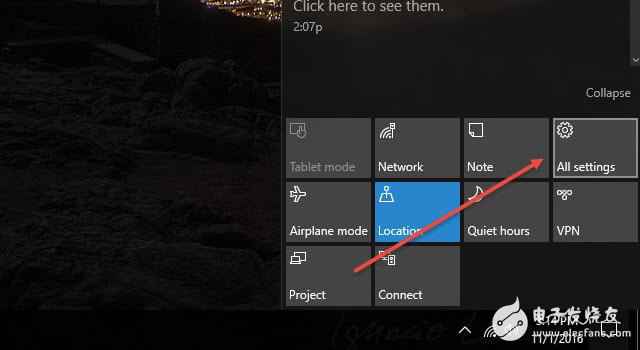
通知是Windows 10操纵中心的焦点和魂灵,但吸收大量通知并不老是受接待的,出格是假如您有多个应用措施在每次产生任何工作时推送通知。您可以在Windows 10配置中打开和封锁通知:下面扼要先容如何禁用已安装应用的通知,以及如何节制您看到的通知范例。 在开始之前,请留意,只有在收到来自应用的通知后,您才气切换通知。譬喻,假如您下载官方的Facebook应用措施,则在安装后收到第一条动静,评论等信息之前,您将无法调解通知配置。这就是说,以下是节制您收到的通知数量的步调。 封锁通知步调1:要添加,禁用或启用通知,请先单击位于Windows任务栏右侧的操纵中心图标。 步调2:然后,点击具有齿轮图标的所有配置按钮 第3步:选择窗口左上角的系统。
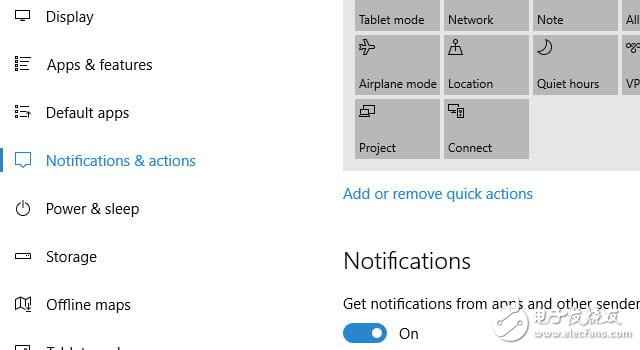
第4步:在“系统”中,单击“通知和操纵”。这会进入一个屏幕,提供对与通知和操纵中心相关的所有配置的会见。
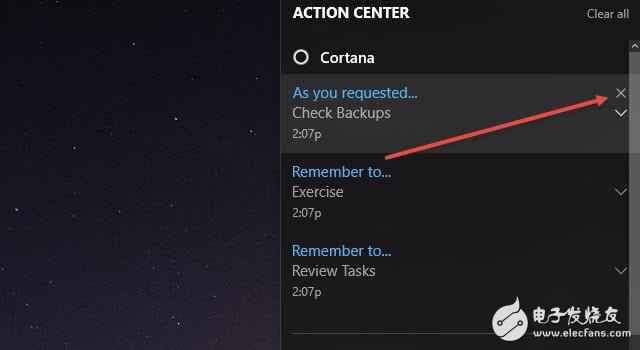
第5步:查找“通知”子标题,您将在个中看到各类范例通知的切换次数。 以下是您可以在此屏幕上切换的配置列表: --从应用和其他发件人处得到通知 --在锁定屏幕上显示通知 --在锁定屏幕上显示警报,提醒和VoIP呼唤 --复制我的屏幕时埋没通知 --在利用Windows时获取提示,能力和发起 按照需要封锁它们!为了完全安心,只要确保它们全部被割断。同样,假如您的系统尚未构建特定的应用措施,您需要安装特定的应用措施,并在应用措施显示在列表中之前先收到通知。 奖金提示:如何清除通知通知是跟上我们数字糊口的喧嚣的一个惊人的东西。可是,过多的通知(出格是您之前看到的通知)大概会滋扰操纵中心并阻止您在达到时看到重要通知。 要遣散单个通知,请单击位于Windows任务栏右侧的操纵中心图标,然后将鼠标悬停在您想要清除的通知上。然后,直接点击通知右侧的“X”按钮。您也可以通过向右滑动通知,通过触摸或单击并用鼠标拖动快速封锁通知。
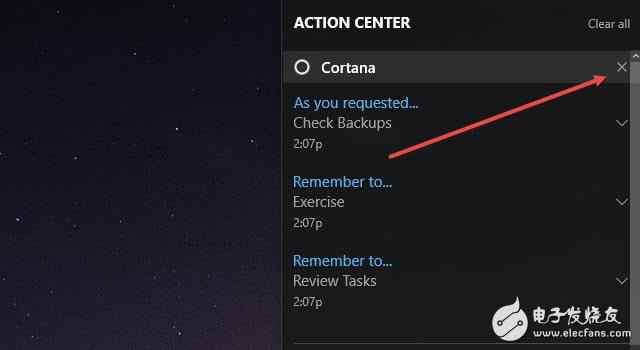
您可以通过点击应用措施组列表右侧的“X”按钮来封锁给定应用措施的所有通知。 您也可以点击“全部排除”封锁所有应用措施的所有通知。
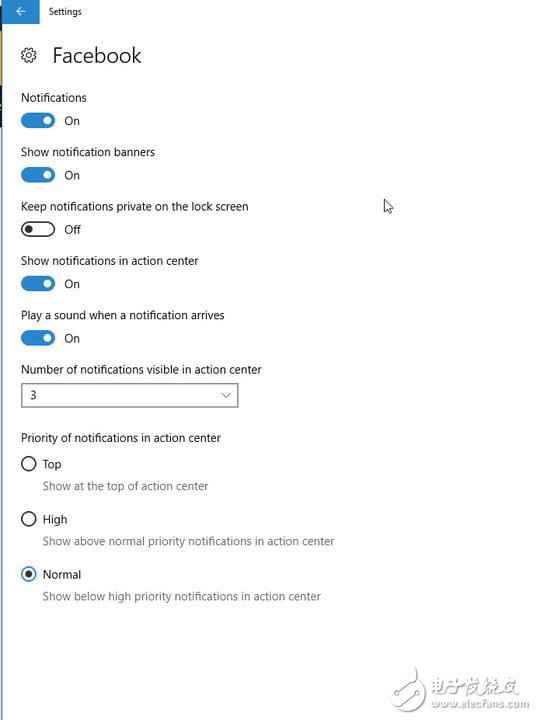
留意:Microsoft继承在毗连到同一个Microsoft帐户的所有设备上集成Windows 10。 为了更好地毗连,当您在桌面上的操纵中心中清除Windows 10通知时,Windows 10通知将在其他Windows设备上封锁。 深入:如作甚每个应用定制通知在Windows 10中,您可以选择查察或听到组合横幅通知(包罗显示屏右下角的弹出窗口)和声音。 您还可以设置各类应用措施,仅在动作中心内显示通知,达到时不会有其他迹象。 正如您在下面的图片中看到的,支持通知的每个应用都有多个通知选项。
要会见这些配置,请像以前一样打开“配置”的“通知”部门。向下转动并点击您想要调解通知的特定应用的名称,即可会见更高级的通知菜单。然后,只需开启或封锁您选择的偏好配置,无论您是但愿吸收横幅通知,声音照旧两者都不。以下是您可觉得大大都应用的通知设置的配置: --打开或封锁通知 --打开或封锁通知横幅,显示每个通知然后消失的框 --确定是否将通知保存在锁定屏幕上 --在动作中心打开或封锁通知 --确定该应用的通知是否播放声音 --在呈现下拉菜单“显示更多”菜单之前,请在操纵中心中指示可以看到几多通知,可以是1,3,5,10或20个通知 --确定通知的优先级,答允应用措施的通知显示在其他不太重要的应用措施通知上 技能专区 Windows 10中打开或封锁通知的配置 华为手表入场虚拟触控技能 可以直接办背屏幕输入 iOS 11-11.1.2越狱版本宣布 自带Cydia 苹果正式宣布iOS 11.3第二测试版公测版 手动降频开关也来了 语音助理将成消费者互动首选 |